
2012年10月12日金曜日

2012年10月6日土曜日
ジャンクメモリでMac Proのメモリスロットを埋めてみた
最近のエントリーに連続登場しているMac Pro 2008ですが、今度はジャンクショップで我が家のMac Proに適合する1GB x 2枚の動作未確認メモリを見つけ、悩んだ末に600円ならと冒険してみました。
ブツはこれ、プチプチはまああれですが、この紙ガムテープの細切りが何ともシュール。

肝心のメモリはHPのサーバーに使われていた物のようで、型式がHYS72T128420HFD-3S-Aと書いてあり調べてみるとキマンダ(QIMONDA)というドイツの会社のメモリみたいです。

なんか元から付いてきたメモリに似てると思ったら同じHP・QIMONDA物

では動く事を祈ってメモリカードに装着

元の場所に戻し


ソフトを色々起動してみても止まる事無く動いてるので一応当たりだったようです。
4GBだとちょっと心許ないけど、私の使い方だと6GBあれば十分かな。
ブツはこれ、プチプチはまああれですが、この紙ガムテープの細切りが何ともシュール。


恐る恐る電源投入...ふぅ無事に起動できちゃいましたが、エラー吐きなど無いかシステムプロファイラでチェック

4GBだとちょっと心許ないけど、私の使い方だと6GBあれば十分かな。
2012年10月4日木曜日
iPhoto Libraryの移動でハマった...
3年ぶりのメインマシンのお引っ越しで久しぶりにハマったので覚え書き。
先日購入したMac ProにiPhoto Libraryの写真を丸ごと移している途中「"iPhoto Library"内の一部のデータを読み込めないか書き込めないため、操作を完了できません。 (エラーコード -36)」こんなエラーが...。
2〜3度チャレンジしてだめ、ネットで調べるとiPhoto ライブラリを再構築するのがいいらしいので以下の手順で再構築
1. iPhoto を開いている場合は終了します。
2. キーボードの「command + option」キーを押し続けます。
3. iPhotoを 起動します。
4. ライブラリ再構築の確認ダイアログが表示されるまで、キーは押したままにします。
5. 再構築のオプションのダイアログが表示されます。使用したいオプションを選択します。
6.「再構築」をクリックして再構築を開始します。完了までに数分かかる場合があります。
再構築が完了したのでiPhoto LibraryをMac Proにコピー開始、でもまたエラー...ん...なんか毎回18.37GB移したところで止まってる...
その後アクセス権の修復などできる事はやったんですが原因の特定ができないまま、再度ネットで情報を収集していたらApple サポートコミュニティに似たような事例を見つけ対処方法だけモノマネ、「iPhoto Library」を右クリック(またはcontrolキーを押したままクリック)で表示されるメニューから「パッケージの内容を表示」を選びすべて選択コピーし、同HDD内のデスクトップなど別の場所に用意したフォルダにペーストするだけ、なにやらCopyテストという方法らしく、しばらく待っているとまた同じ場所18.37GBで止まったけどこの操作がビンゴ、どうやら外付けHDD(今回はMac Pro)などにiPhoto Libraryを移動する場合は上記のエラー内容しか表示されず、元のiPhoto Libraryを置いているHDD内にパッケージの内容をすべてコピーすると先ほどのエラー表示の先頭に不具合を起こしているファイル名が出るんですね今回初めて知りました。
先日購入したMac ProにiPhoto Libraryの写真を丸ごと移している途中「"iPhoto Library"内の一部のデータを読み込めないか書き込めないため、操作を完了できません。 (エラーコード -36)」こんなエラーが...。
2〜3度チャレンジしてだめ、ネットで調べるとiPhoto ライブラリを再構築するのがいいらしいので以下の手順で再構築
1. iPhoto を開いている場合は終了します。
2. キーボードの「command + option」キーを押し続けます。
3. iPhotoを 起動します。
4. ライブラリ再構築の確認ダイアログが表示されるまで、キーは押したままにします。
5. 再構築のオプションのダイアログが表示されます。使用したいオプションを選択します。
6.「再構築」をクリックして再構築を開始します。完了までに数分かかる場合があります。
再構築が完了したのでiPhoto LibraryをMac Proにコピー開始、でもまたエラー...ん...なんか毎回18.37GB移したところで止まってる...
その後アクセス権の修復などできる事はやったんですが原因の特定ができないまま、再度ネットで情報を収集していたらApple サポートコミュニティに似たような事例を見つけ対処方法だけモノマネ、「iPhoto Library」を右クリック(またはcontrolキーを押したままクリック)で表示されるメニューから「パッケージの内容を表示」を選びすべて選択コピーし、同HDD内のデスクトップなど別の場所に用意したフォルダにペーストするだけ、なにやらCopyテストという方法らしく、しばらく待っているとまた同じ場所18.37GBで止まったけどこの操作がビンゴ、どうやら外付けHDD(今回はMac Pro)などにiPhoto Libraryを移動する場合は上記のエラー内容しか表示されず、元のiPhoto Libraryを置いているHDD内にパッケージの内容をすべてコピーすると先ほどのエラー表示の先頭に不具合を起こしているファイル名が出るんですね今回初めて知りました。
私の場合CA3J0005.JPGというファイルが壊れてるみたいなので、ファインダーのspotlightで病巣を検索、以下が病巣ファイル(前後のファイルから判断すると壊れていたのはビーフシチューの写真...)。

同フォルダ内のほかファイルはアイコンで内容が表示されていますが、壊れたファイルはアイコンでプレビュー表示されてないのですぐに判明、かなり時間が掛かってしまった意外は、実害はほとんど無しで一安心。

同フォルダ内のほかファイルはアイコンで内容が表示されていますが、壊れたファイルはアイコンでプレビュー表示されてないのですぐに判明、かなり時間が掛かってしまった意外は、実害はほとんど無しで一安心。
壊れたファイルを取り除きMac Proにコピーしてみたところ無事に165GBすべて移動完了。
いやー久しぶりにハマったんで疲れました。
いやー久しぶりにハマったんで疲れました。
2012年10月3日水曜日
遅ればせながらMountain Lionインストール
RAIDユーティリティーでRAIDセットを削除してから、写真中央のカードを取り外します。

まずはマグネットで付いているCPUカバーを取り外し、ねじ2本で留っている冷却ファン、それと拡張スロットの押さえも取り外します。

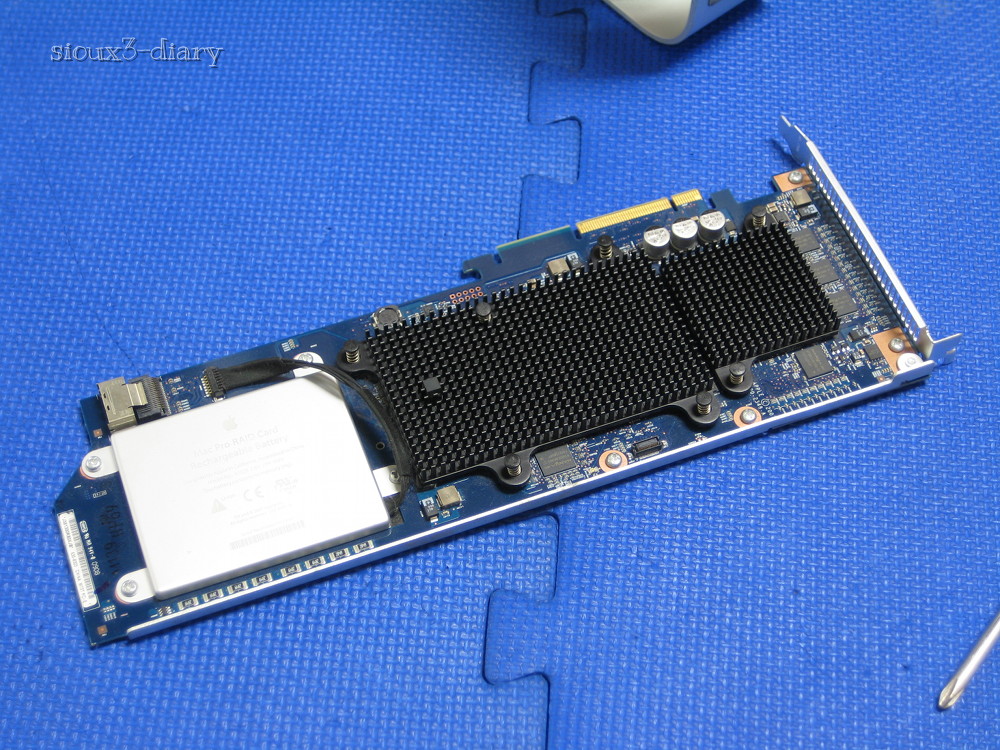
この作業と並行してSSDをUSBのHDDケースに仮組しMountain Lionをインストール、なにぶん人生初のSSDなんで、OSのインストールだけでワクワクするの10.4 Tiger以来かな。

OSのインストール完了後SSDをSATAポートに取り付けますが、HDキャリアに2.5インチサイズのSSDなりを取り付け出来る変換ボックスやSSDマウンタキットを用意していないので、写真のように冷却ファンとSSDの隙間にプラダンを重ねて高さを合わせ取り付け(やっつけ仕事)、起動ディスクは近所のパソコン工房で手に入れたintelのSSD 510 シリーズ 120GB。

各設定を済ませ、初再起動してみたところOSやアプリケーションの起動はもちろんですが、操作レスポンスが確実に速くなってますね当たり前か。
2012年9月24日月曜日
MacPro買っちゃった
三年前から使っているMacBook Pro Mid2009 、買った頃は「サクサク動いて良いんじゃない」とか思っていたものですが、慣れというものは恐ろしいもんで、最近はエンコードなどちょっと重い作業をさせている時にイライラする事が多くなってきました。
遅さを感じ始めたと同時に、出先で使用する機会が減ったといいましょうか?...いや正確には持って行くのが面倒になってきてしまい、iPhoneで無理から仕事をこなす始末、MacBook Air買えよという声もありますが、こんなんだったら高速なデスクトップマシンとiPhoneでいいかなと。

で買っちゃいましたよMacPro Early2008 quad 2.8GHz x2、合わせて価格.comの書き込みで、パソコン工房全店でintelのSSD 510 シリーズ 120GB が決算セール品限定数500台に限り5,980円になるという書き込みを発見!、パソコン工房は全国に84店舗あるみたいなんで、単純計算で500÷84という事は1店舗につき約6台弱しかない、台数を考えると買えるか分かりませんでしたが先週末22日土曜日の開店に間に合うように車で出発、少し開店時間には遅れてしまいましたがなんとか手に入れる事ができました。(書き込みしてくれた人ありがとう)
2.5インチのSSDやHDDを3.5に変換するケースを買ってきてMacProに取り付ける予定ですが、初SSDなんでどこまで体感速度が向上するか楽しみです。
でもその前に、私には宝の持ち腐れ感満載のMacPro RAIDカードが付いていたので取り外さなくては。
遅さを感じ始めたと同時に、出先で使用する機会が減ったといいましょうか?...いや正確には持って行くのが面倒になってきてしまい、iPhoneで無理から仕事をこなす始末、MacBook Air買えよという声もありますが、こんなんだったら高速なデスクトップマシンとiPhoneでいいかなと。

で買っちゃいましたよMacPro Early2008 quad 2.8GHz x2、合わせて価格.comの書き込みで、パソコン工房全店でintelのSSD 510 シリーズ 120GB が決算セール品限定数500台に限り5,980円になるという書き込みを発見!、パソコン工房は全国に84店舗あるみたいなんで、単純計算で500÷84という事は1店舗につき約6台弱しかない、台数を考えると買えるか分かりませんでしたが先週末22日土曜日の開店に間に合うように車で出発、少し開店時間には遅れてしまいましたがなんとか手に入れる事ができました。(書き込みしてくれた人ありがとう)
2.5インチのSSDやHDDを3.5に変換するケースを買ってきてMacProに取り付ける予定ですが、初SSDなんでどこまで体感速度が向上するか楽しみです。
でもその前に、私には宝の持ち腐れ感満載のMacPro RAIDカードが付いていたので取り外さなくては。
2012年9月3日月曜日
みまもりケータイ2 101Z MNP弾
8月30日

二年間使い倒しても、ユニバーサル料3円 x 24回 + 事務手数料1台3,150円 - キャッシュバック1台3,000円 x 4台 = 888円
ちょっと調べたらSIMはホワイトプランと同等らしいので使い道は可成りありそう。
ツイッターチェックしてるともっと好条件のツイートしてる店があるけど、近場ではこれが限界かな〜。
SIMフリーの端末かSIMロック解除カードでも買って遊ぼうか検討中。
2012年8月24日金曜日
家電リサイクル法で指定の廃棄家電を直接引取場所に持ち込んでみた
8月22日
数週間前より前足の踏ん張りが利かなくなった洗濯機、TOSHIBA AW-B42Sさん。

1998年生まれの彼は、私のカミさんが結婚前に新品で購入、途中一度だけ脱水できないトラブルがありましたが、ベルトのテンションを張り直しただけで復活、よく15年も動いてくれたものですが、水がかかる場所に置いていたためにボディーの爪部分に水がたまっていたのでしょう、向かって左の前足が錆びて来たなーと思っていたのも束の間、モロモロ崩れてきてしまい最期の時が早くきてしまったようです。
家電リサイクル料金は事前に郵便局にて払い込みました、まずリサイクル券に製造者コードを書き込みます、東芝なら110か113で当てはまる方を選びますが、注釈が小さくしか書いてないので年配の方などは間違う事必至、そしてお次ぎは品目料金区分コード、東芝洗濯機は40と書き込みました、そして連絡先なんですが名前は3カ所も書く場所があり面倒、すべて書き込んだらゆうちょ銀行の窓口かATMで料金を払い込み、最後は受け取りの半券部分である振替払込受付証明書なる物をリサイクル券の方に張り付けて、そのリサイクル券は洗濯機本体の向かって右側に貼付けますが私の個人の印象としては、もっと簡素に出来ないのコレ、運ぶ術を確保できても街の電気屋さんに頼んでしまう年配の方が容易に想像可能です。

HONDAフィットの後部で横になり、輪廻転生の旅を待っているAW-B42Sさん。

カミさんを乗せ自宅から5〜6分の所にある引取場所に到着。

そこには既に仲間達がいっぱい。

中に入り作業員の方に声をかけると、置き場所を指定してくれるので指示に従います、洗濯機を車から出している間に作業員の方が伝票処理をしてくれますので、最期のお別れはものの1分位しかありません、15年の歳月を共にしてきたカミさんは洗濯機を擬人化し、「足が折れてパレットの上に置かれた姿がなんか悲しいね...」と。

別の方が持ち込んだテレビと旅立つようです、本当に15年間ありがとうAW-B42Sさん。
数週間前より前足の踏ん張りが利かなくなった洗濯機、TOSHIBA AW-B42Sさん。

1998年生まれの彼は、私のカミさんが結婚前に新品で購入、途中一度だけ脱水できないトラブルがありましたが、ベルトのテンションを張り直しただけで復活、よく15年も動いてくれたものですが、水がかかる場所に置いていたためにボディーの爪部分に水がたまっていたのでしょう、向かって左の前足が錆びて来たなーと思っていたのも束の間、モロモロ崩れてきてしまい最期の時が早くきてしまったようです。
家電リサイクル料金は事前に郵便局にて払い込みました、まずリサイクル券に製造者コードを書き込みます、東芝なら110か113で当てはまる方を選びますが、注釈が小さくしか書いてないので年配の方などは間違う事必至、そしてお次ぎは品目料金区分コード、東芝洗濯機は40と書き込みました、そして連絡先なんですが名前は3カ所も書く場所があり面倒、すべて書き込んだらゆうちょ銀行の窓口かATMで料金を払い込み、最後は受け取りの半券部分である振替払込受付証明書なる物をリサイクル券の方に張り付けて、そのリサイクル券は洗濯機本体の向かって右側に貼付けますが私の個人の印象としては、もっと簡素に出来ないのコレ、運ぶ術を確保できても街の電気屋さんに頼んでしまう年配の方が容易に想像可能です。

HONDAフィットの後部で横になり、輪廻転生の旅を待っているAW-B42Sさん。

カミさんを乗せ自宅から5〜6分の所にある引取場所に到着。

そこには既に仲間達がいっぱい。
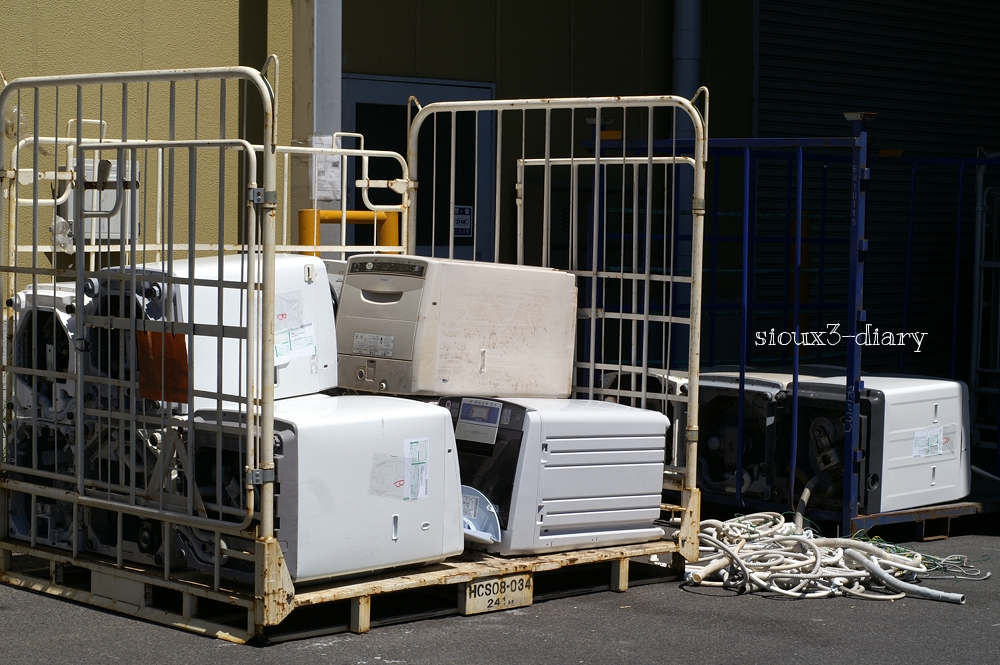
中に入り作業員の方に声をかけると、置き場所を指定してくれるので指示に従います、洗濯機を車から出している間に作業員の方が伝票処理をしてくれますので、最期のお別れはものの1分位しかありません、15年の歳月を共にしてきたカミさんは洗濯機を擬人化し、「足が折れてパレットの上に置かれた姿がなんか悲しいね...」と。

別の方が持ち込んだテレビと旅立つようです、本当に15年間ありがとうAW-B42Sさん。
登録:
投稿 (Atom)